
Guide de connexion WiFi ESP32
Les équipements MyNet sur base ESP32 offrent une interface web accessible via WiFi et affichable via votre navigateur internet (comme un site internet classique).
Cet article indique comment configurer le WiFi de votre équipement et comment accéder à l'interface web de ce dernier.
En prérequis l'équipement devra avoir été programmé une première fois avec le micro-code. Pour cela merci de consulter le guide de programmation ESP ci-dessous
Un équipement MyNet dispose de son propre réseau WiFi accessible à partir de votre ordinateur personnel. Il est également capable de se connecter au WiFi domestique de votre box internet (ou à tout autre Hot Spot Wifi).
Avant toute chose, se rendre sur la page d'accueil du site puis accéder au projet qui correspond à votre équipement (ou dans le menu Les Projets cliquer sur la rubrique correspondant à équipement).
Consulter le guide d'utilisation de l'équipement afin de pouvoir localiser :
- L'écran OLED,
- Le port USB,
- La LED d'état de fonctionnement,
- Le bouton BOOT,
- Le bouton RESET.
Connexion au WiFi de votre équipement.
Se reporter au guide d'utilisation de votre ordinateur personnel afin de savoir comment le connecter à un réseau WiFi.
En suite, allumer votre équipement MyNet puis attendre que l'écran OLED affiche le message "En attente utilisateur" ou que la LED d'état de fonctionnement clignote une fois par seconde.

Dans la liste des réseaux WiFi disponibles doit apparaitre une réseau commençant par le type d'équipement (mysdmu, myxn, myusb, mysige, ...) suivit d'un tiret bas (tiret du 8) puis de 5 à 6 chiffres ou lettres (exemple : mysdmu_583B2C) . Il s'agit du même nom que celui qui apparait sur la fin de la dernière ligne de l'écran OLED de votre équipement
Sélectionner le réseau WiFi puis saisir le mot de passe le type d'équipement suivit par_wlan (exemples : mysdmu_wlan, myxn_wlan, ....)
Une fois la connexion WiFi établie (attention votre ordinateur indiquera peut-être qu'il s'agit d'une connexion sans accès internet, cela est normal) ouvrir votre navigateur internet (CHROME, EDGE ou OPERA de préférence) puis taper dans la barre d'adresse l'un des choix si dessous :
- type d'équipement suivit de point fr (exemples : mysdmu.fr, myxn.fr, ....),
- le nom du réseau wifi mais en remplaçant le tiret bas (tiret du 8) par un tiret haut (tiret du 6) suivit de point local (exemple : mysdmu-583B2C.local),
- 10.0.1.1 (adresse indiquée au début de la dernière ligne sur l'écran OLED).
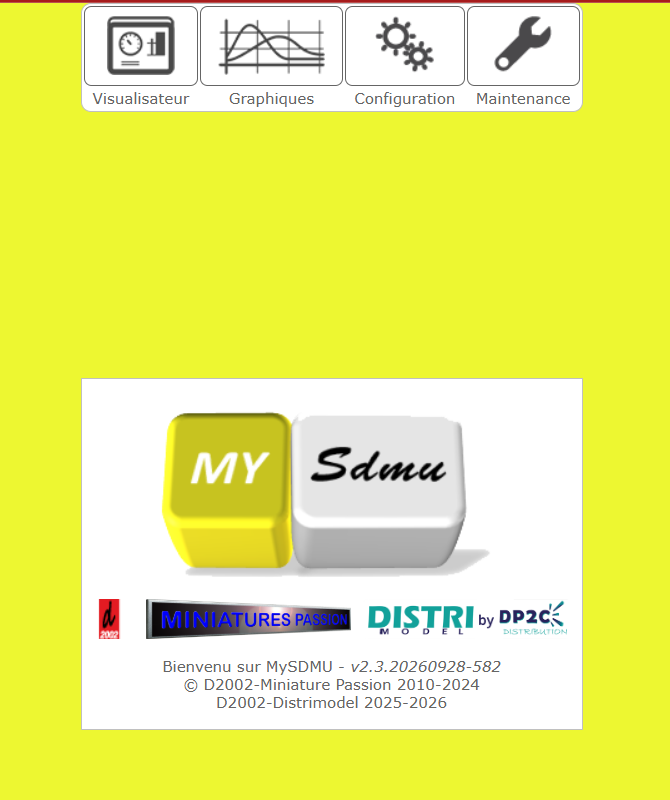
La page d'accueil de l'interface web de votre équipement devrait s'afficher (ci-dessous page d'accueil de MySDMU. Pour les autres équipements la couleur de fond sera différente et normalement similaire à la couleur de la page projet sur ce site).
Connexion à votre WiFi domestique.
NOTE : Si l'écran OLED (voir image ci-dessous) indique 2 adresses IP sur les 2 dernières lignes cela signifie qu'il est déjà connecté à un réseau WiFi domestique.Si le réseau WiFi indiqué est celui voulu vous n'avez pas à réaliser les actions de cette section et vous pouvez passer à la section Accès à l'interface Web
Connecter votre équipement MyNet à votre ordinateur via un câble USB. Allumer le puis attendre que l'écran OLED affiche le message "En attente utilisateur" ou que la LED d'état de fonctionnement clignote une fois par seconde.
La suite de la procédure est similaire à celle de la mise à jour.
Après avoir cliqué sur le bouton MISE A JOUR disponible sur la page du projet une fenêtre apparaitra et vous permettra de sélectionner votre équipement (normalement il n'y a qu'un seul choix possible mais si d'autres équipements sont connecté sur votre ordinateur il se peut que vous ayez à choisir. Petit indice les équipements MyNet commencent par CP2102 USB to UART Bridge Controller).

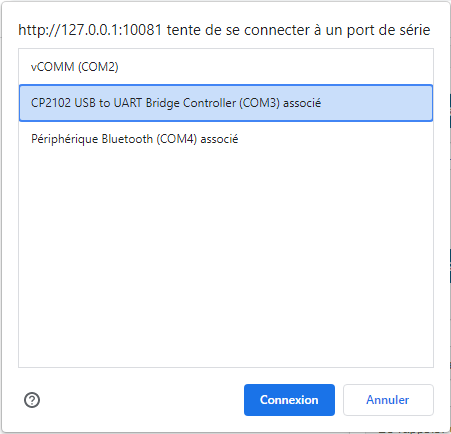
Si la liste est vide cela peut être du au fait que votre ordinateur ne dispose pas du pilote nécessaire pour utilisé la liaison série de votre équipement. La fenêtre suivante apparaitra et vous indiquera comment télécharger le pilote nécessaire.
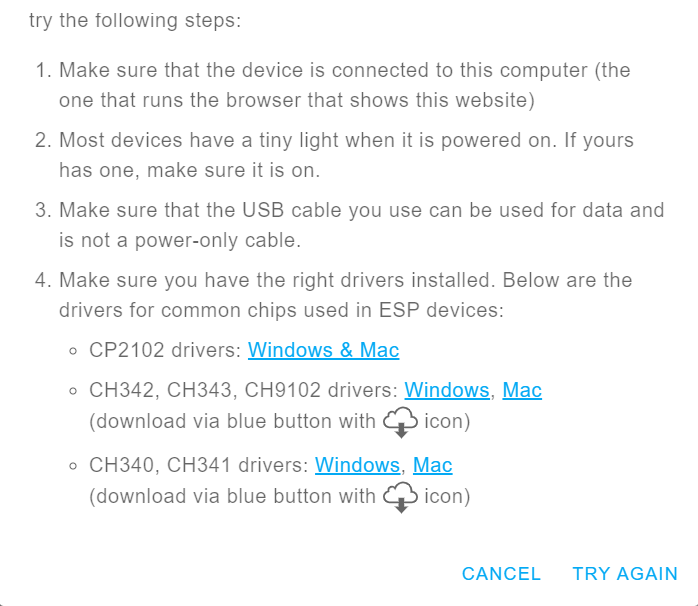
Un fois le pilote installé et la sélection de l'équipement effectué cliquez sur connexion.
Si la fenêtre suivante apparait cela signifie que :
- votre équipement n'a jamais été programmé. Dans ce cas, se reporter au guide de programmation ESP (voir le lien au début de cet article)
- votre équipement n'a pas démarrer complétement. Dans ce cas attendre et recommencer la procédure. Si le problème persiste il faudra alors reprogrammer votre équipement. Se reporter alors au guide de programmation ESP (voir le lien au début de cet article)
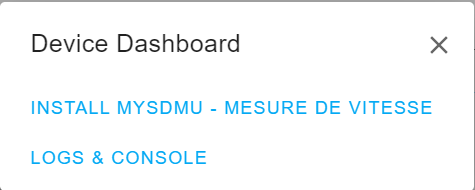
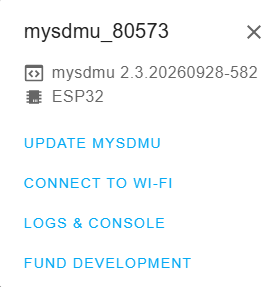
Normalement la fenêtre suivante apparait. Cliquer sur CONNECT TO WI-FI afin de configurer la connexion à votre WiFi domestique.
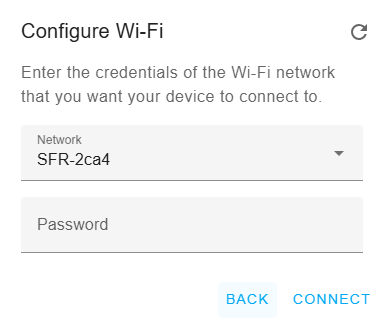
Votre équipement va alors scanner (rechercher) les réseaux WiFi disponibles puis afficher la fenêtre suivante. Sélectionner votre réseau domestique (celui de votre box internet en général) puis saisir le mot de passe dans la seconde case (pour le mot de passe, là je ne peux pas vous aider).
La fenêtre suivante confirmera la bonne connexion à votre réseau domestique. Si la connexion échoue, la fenêtre précédente (ci-dessus) s'affichera de nouveau.
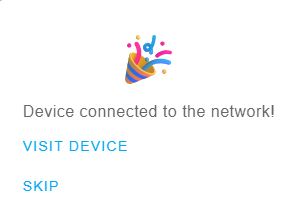
Cliquer sur VISIT DEVICE afin d'accéder à la page d'accueil de l'interface web de votre équipement.
Une fois configurer le réseau WiFi domestique est mémorisé par l'équipement qui essayera de s'y connecter à chaque démarrage.
Accès à l'interface Web.
Allumer votre équipement MyNet puis attendre que l'écran OLED affiche le message "En attente utilisateur" ou que la LED d'état de fonctionnement clignote une fois par seconde.
Si vous avez configuré la connexion WiFi à votre réseau domestique (voir rubrique Connexion à votre WiFi domestique ci-dessus) et que votre équipement c'est bien reconnecté à votre réseau WiFi domestique alors l'avant dernière ligne indiquera une adresse IP (séquence de 4 nombres séparés par des points) suivit du nom de votre réseau WiFi domestique. Si cela n'est pas le cas alors vous devrez accéder via le réseau WiFi propre à l'équipement en vous référant à la rubrique Connexion au WiFi de votre équipement ci-dessus.
En suite, ouvrir votre navigateur internet (CHROME, EDGE ou OPERA de préférence) puis taper dans la barre d'adresse l'un des choix si dessous :
- le nom de l'équipement (qui apparait à la fin de la dernière ligne sur l'écran OLED) mais en remplaçant le tiret bas (tiret du 8) par un tiret haut (tiret du 6) suivit de point local (exemple : mysdmu-583B2C.local),
- l'adresse IP (séquence de 4 nombres séparés par des points) qui apparait au début de l'avent dernière ligne de l'écran OLED (exemple : 192.168.1.49),
La page d'accueil de l'interface web de votre équipement devrait s'afficher (ci-dessous page d'accueil de MySDMU. Pour les autres équipements la couleur de fond sera différente et normalement similaire à la couleur de la page projet sur ce site).
Pour plus d'information sur l'interface web de votre équipement merci de consulter :
- Le guide des équipements MyNet
- Le guide d'utilisation de votre équipement présent sur la page projet de ce dernier.