
 Ceatives Common
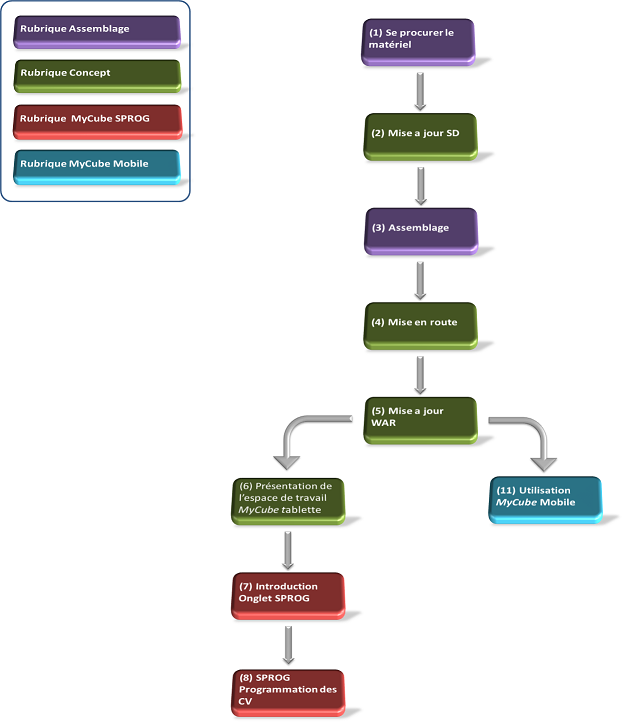
 Vous trouverez dans cette rubrique un ensemble de tutoriels concernant l'utilisation et l'assemblage du MyCube.
Ils sont classés par rubriques et le diagramme ci-dessous vous indique dans quel ordre les lire. Diriger vous en bas de la page ou dans le menu Tutoriels situé sur la gauche de la page pour accéder aux tutoriels par rubrique.
- Détails
- Écrit par D2002
- Catégorie : Vue Cabine
- Affichages : 85810
Ce tutoriel video vous explique comment créer une nouvelle cabine CABVIEW à partir d'un add-on Microsoft Train Simulator
|
Depuis la réalisation de cette video nous avons changé l'icon représentant l'action d'importation d'un Add-on Microsoft Train Simulator L'icon |

 a été remplace par ce nouveau visuel
{videobox}168372292||box=1{/videobox}
|
Historique |
|
|
1.0.7 |
Nouvelle fonctionalité |
|
1.1.3 |
Correction mineures |
- Détails
- Écrit par D2002
- Catégorie : Vue Cabine
- Affichages : 86110
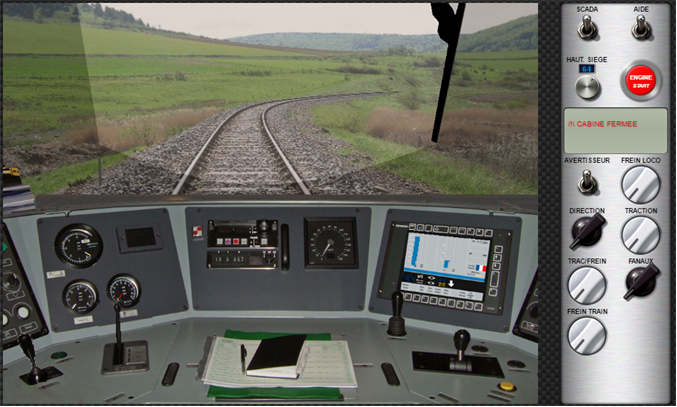
Afin d'augementer le réalisme de la conduite de vos machines avec MyCube, nous avons intégré la fonctionnalité CABVIEW. Cette fonctionnalité vous permet de conduire vos machine par l'intermédiaire d'une reprensentation de la cabine de la machine. Les manipulateurs (traction, freinage, éclairage, avertisseurs) et les indicateurs (vitesse,...) de la cabine sont fonctionnels et vous permettent de controller l'allure de votre machine.
Pour faire avancer votre machine il ne suffit plus de tourner un bouton, mais il faut enclencher le manipulateur de direction, déssérer les freins du train et de la machine puis tractionner avant que la machine de s'ébranle.
Pour augementer encore le realisme il est possible de coupler la fonction CABVIEW à une caméra embarqué IP (voir projet MyCAM). Grâce à ce couplage vous pourrez observre par la fenêtre de la cabine ce que la caméra filmera (en l'occurence la voie de votre réseau devant la machine).
Read more: Tutoriel Numéro 18 : Conduite en cabine (CABVIEW)
- Détails
- Écrit par D2002
- Catégorie : Fastview
- Affichages : 83840
 La FastView Equipement MyNET , et une vue rapide permettant de gérer l'ensemble des équipements communicant via le réseau MyNet.
{videobox}161760648||box=1{/videobox}
- Détails
- Écrit par D2002
- Catégorie : Fastview
- Affichages : 100191
 La FastView Ajout Rapide, et une vue rapide permettant d'ajouter rapidement et facilement de nouveaux élements tels que des Centrales, des Décodeurs, ... .
- Détails
- Écrit par D2002
- Catégorie : Fastview
- Affichages : 97675
 La FastView Explorateur, et une vue rapide permettant de visualiser tous les éléments publique gérés par votre MyCube. Cela inclut les Décodeurs, les Centrales, les SDMU et pleins d'autres objets dans le future. Ces éléments sont triés par catégorie et représentent dans une vue hiérarchique sous forme d'arbre.
- Détails
- Écrit par D2002
- Catégorie : Fastview
- Affichages : 79057
 La vue rapide Centrale est une vue permettant un accès rapide au commande de vos Centrales DCC.
- Détails
- Écrit par D2002
- Catégorie : Préférences
- Affichages : 80674
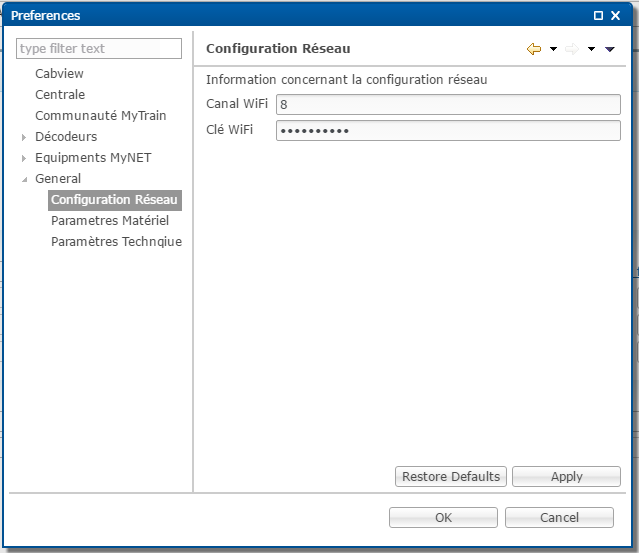
La page General > Configuration réseau permet de configurer les paramètres du réseau WiFi de MyCube
|
Historique |
|
|
23/06/16 |
(1.1.2) Première version |
Canal Wifi
La norme WiFi support 11 canaux différents. Afin d'obtenir une meilleur réception il est de bien d'utiliser au canal différent de celui utilisé par votre box internet (et celle de vos voisins). Par défaut MyCube utilise la canal 8 mais vous pouvez le changer grâce à la propriété Canal WiFi . Le changement prendra effet au prochain démarrage de MyCube.
Clé WiFi
Le point d'accès WiFi de MyCube est protégé par un mot de passe. Par défaut ce mot de passe est mycubewlan comme indiqué dans les tutoriels. La propriété Clé WiFi vous permet de changer ce mot de passe. En double cliquant sur la zone de text vous pouvez visualiser le mot de passe.