
 Ceatives Common
 - Détails
- Écrit par D2002
- Catégorie : Uncategorised
- Affichages : 49412

Grace au travail de ESPHome (une solution de domotique sur base d'ESP) il est possible de reprogrammer très simplement le micro-code de vos équipements MyNet directement à partir de cette page internet.
Merci de consulter le guide de programmation : Guide de reprogrammation Micro-Code ESP
- Détails
- Écrit par D2002
- Catégorie : Uncategorised
- Affichages : 15122
Guide de programmation ESP32
Les équipements MyNet offrent plusieurs méthode de mise à jour ou de reprogrammation.
| Méthode | Description | Première Programmation Réinitialisation Usine |
| Par USB |
En connectant votre équipement à cet ordinateur via un câble USB puis en cliquant sur le bouton
Procédure détaillées : ici |
OUI |
| Par Archive MUA |
En cliquant sur le bouton
Procédure détaillées : ici |
NON |
| Via MyCube |
Si vous possédé un MyCube, votre équipement sera automatiquement mise à jour avec une version compatible avec votre central MyCube. Procédure détaillées :voir documentation MyCube. |
NON |
| Via INTERNET |
En connectant votre équipement MyNet à INTERNET ce dernier sera capable de télécharger la dernière mise à jour Procédure détaillées : ici |
NON |
Via USB
Attention cette méthode effacera toutes les données et configuration de votre équipement (y compris la configuration WIFI). Elle est également la seule et unique méthode utilisable lors de la première programmation de votre équipement.
Premièrement, se rendre sur la page d'accueil du site puis accéder au projet qui correspond à votre équipement (ou dans le menu Les Projets cliquer sur la rubrique correspondant à équipement).
Consulter le guide d'utilisation de l'équipement afin de pouvoir localiser :
- L'écran OLED,
- Le port USB,
- La LED d'état de fonctionnement,
- Le bouton BOOT,
- Le bouton RESET.
En suite, connecter votre équipement MyNet à votre ordinateur via un câble USB. Allumer le puis attendre que l'écran OLED affiche le message "En attente utilisateur" ou que la LED d'état de fonctionnement clignote une fois par seconde.

Après avoir cliqué sur le bouton MISE A JOUR disponible sur la page du projet une fenêtre apparaitra et vous permettra de sélectionner votre équipement (normalement il n'y a qu'un seul choix possible mais si d'autres équipements sont connecté sur votre ordinateur il se peut que vous ayez à choisir. Petit indice les équipements MyNet commencent par CP2102 USB to UART Bridge Controller). A noter qu'il y a parfois un 2ème bouton avec une petite lune permettant la mise à jour avec la dernière version en cours de développement mais pouvant présenter des buggs.

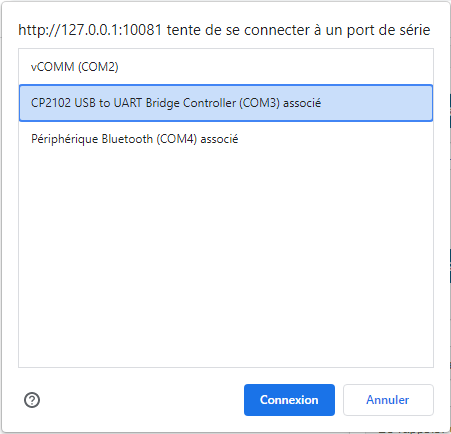
Si la liste est vide cela peut être du au fait que votre ordinateur ne dispose pas du pilote nécessaire pour utilisé la liaison série de votre équipement. La fenêtre suivante apparaitra et vous indiquera comment télécharger le pilote nécessaire.
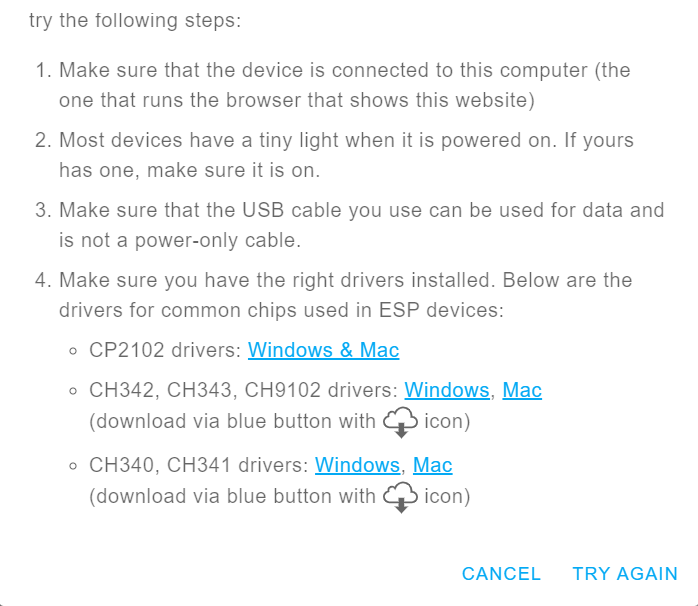
Un fois le pilote installé et la sélection de l'équipement effectué cliquez sur connexion.
L'une des fenêtres suivantes apparaitra. Vous pouvez choisir soit de reprogrammer votre équipements en cliquant sur Install ... ou Update ... selon la fenêtre qui s'affiche
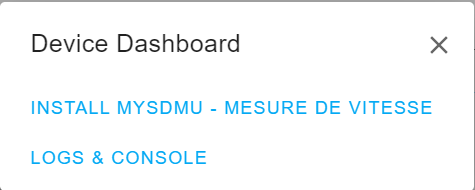
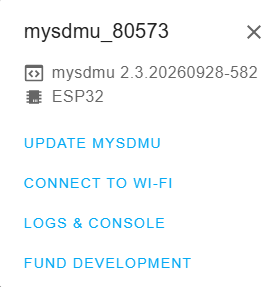
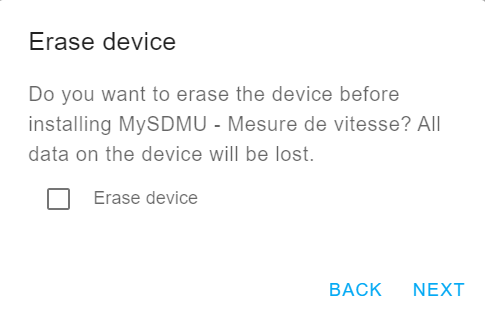
Si la fenêtre suivante apparait cocher Erase device puis NEXT.
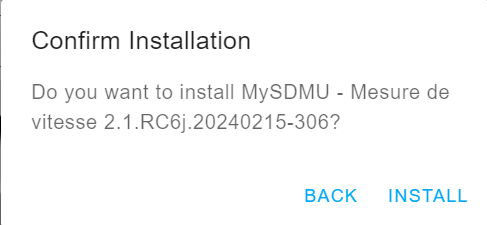
Encore une confirmation ... Cliquer sur INSTALL.
La programmation commence ...
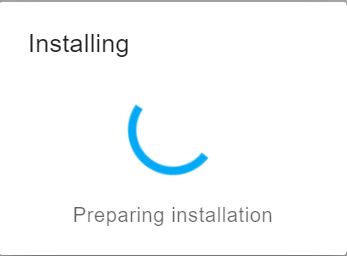
Si cette étape dure plus de 30 secondes il faudra appuyer sur le bouton BOOT de votre équipement pendant 10 secondes jusqu'au message suivant.
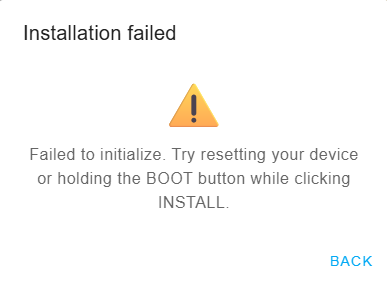
Si la fenêtre suivante apparait, rafraichir la page de votre navigateur, puis recommencer la procédure de mise à jour en maintenant le bouton BOOT enfoncé toute de suite après avoir confirmé la reprogrammation. (fenêtre ci-dessus).
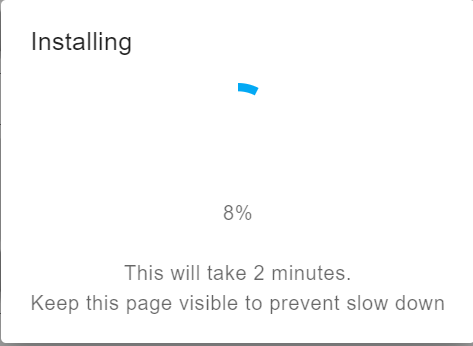
Patienter pendant la programmation du micro-code en conservant la page de votre navigateur visible ...
Patience vous tenez le bon bout. Rester sur cette page le temps que la programmation ce termine.
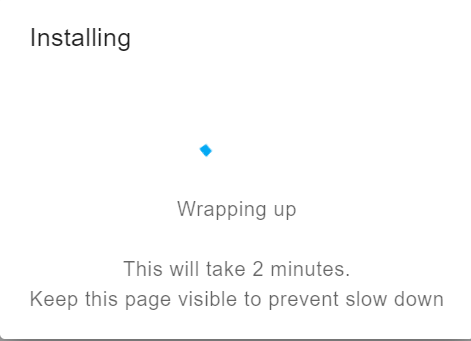
Un dernier petit effort ....
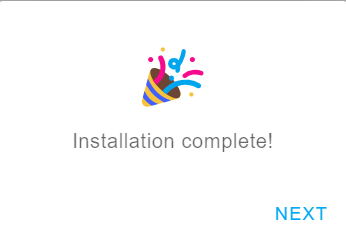
C'est gagné votre équipement est programmé avec la dernière version officielle. (Attention si vous disposez d'un MyCube et que vous associé votre équipement avec votre MyCube il sera automatiquement reprogrammé avec la version compatible avec MyCube donc pensez à mettre votre MyCube a jour régulièrement).
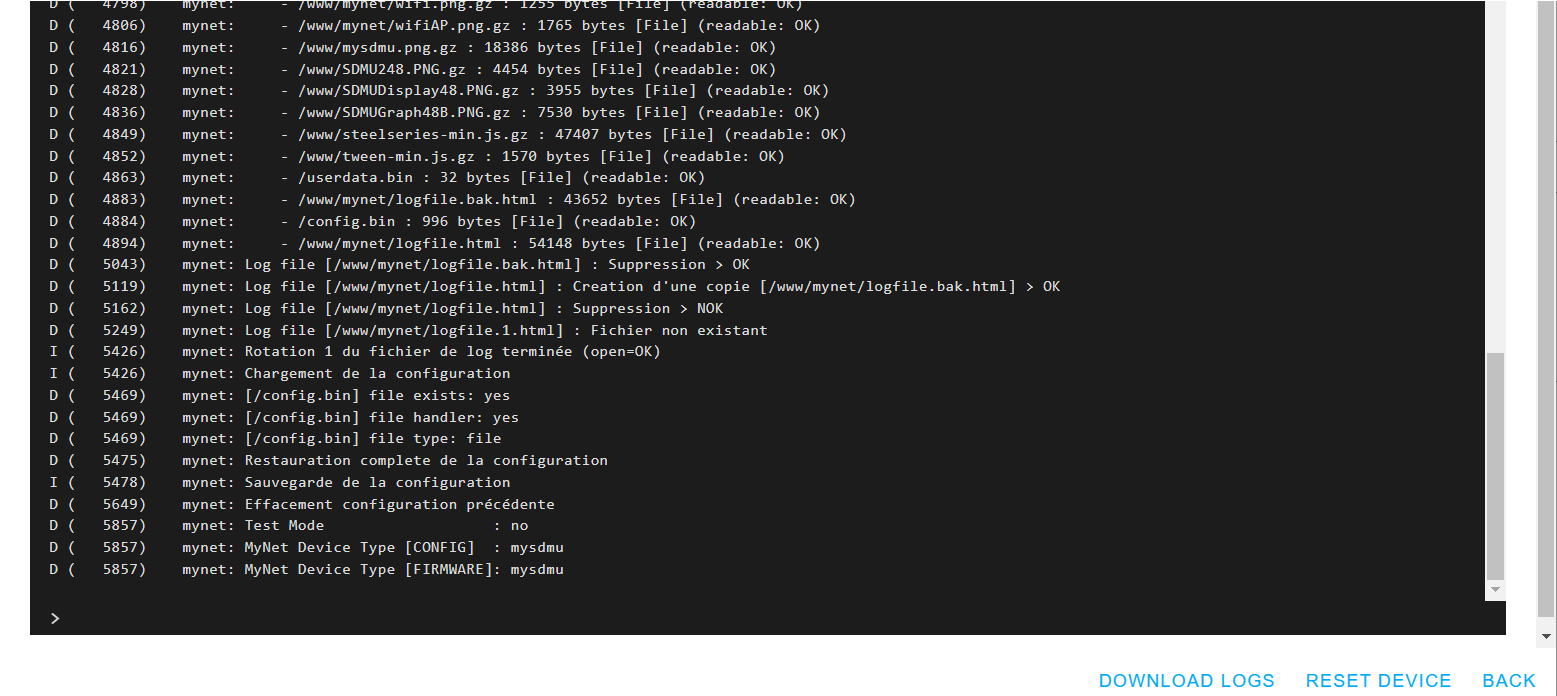
En cas de soucis cliquer sur "Logs & Console" vous accéderez alors à la fenêtre suivante affichant pleins d'information sur votre équipements et nous permettant de comprendre ce qui ne fonctionne pas. Vous pouvez télécharger les informations en cliquant sur DOWNLOAD LOGS ou même redémarrer votre équipement en cliquant sur RESET DEVICE. Le bouton BACK vous permet de revenir au début.
Via ARCHIVE MUA
Premièrement, se rendre sur la page d'accueil du site puis accéder au projet qui correspond à votre équipement (ou dans le menu Les Projets cliquer sur la rubrique correspondant à équipement).
Consulter le guide d'utilisation de l'équipement afin de pouvoir localiser :
- L'écran OLED,
- Le port USB,
- La LED d'état de fonctionnement,
- Le bouton BOOT,
- Le bouton RESET.
Télécharger sur votre ordinateur l'archive en cliquant sur le bouton ARCHIVE MUA

Accéder à l'interface web de votre équipement. Consulter le guide de configuration WiFi si nécessaire en cliquant sur le bouton ci-dessous
Cliquer sur le menu MAINTENANCE en haut de la page

Après avoir cliqué sur Mise à jour par ARCHIVE MUA,
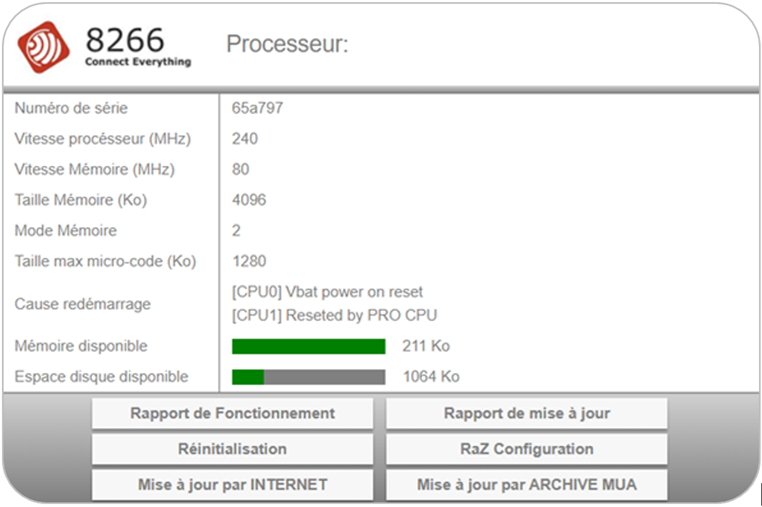
La page suivant s'affichera
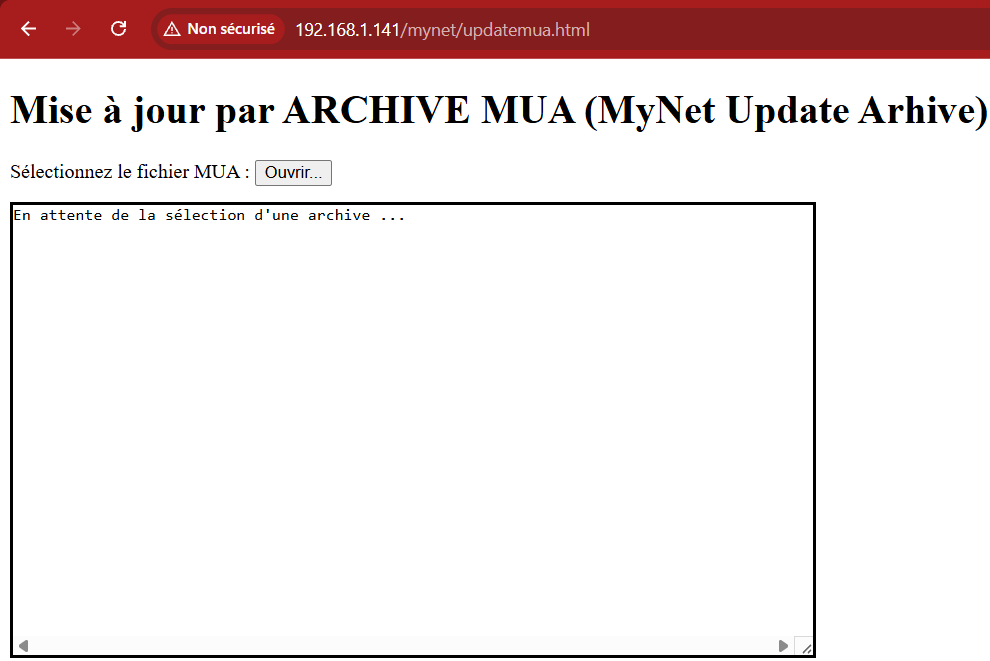
Cliquer sur Ouvrir puis sélectionner le fichier téléchargé précédemment.
Cela aura pour effet de déclencher le téléchargement sur votre équipement des fichiers nécessaires.
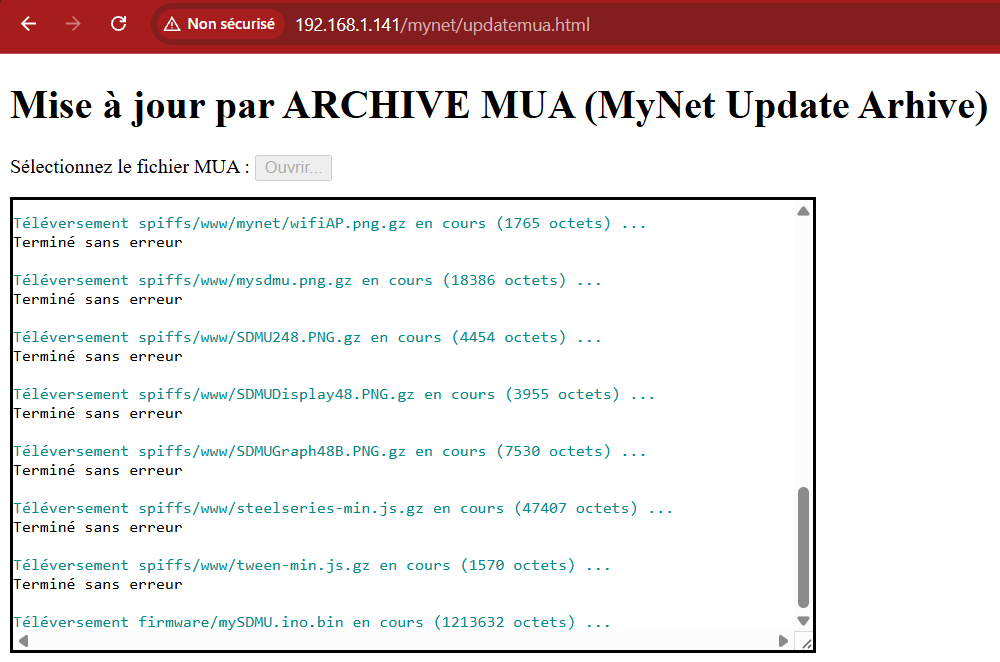
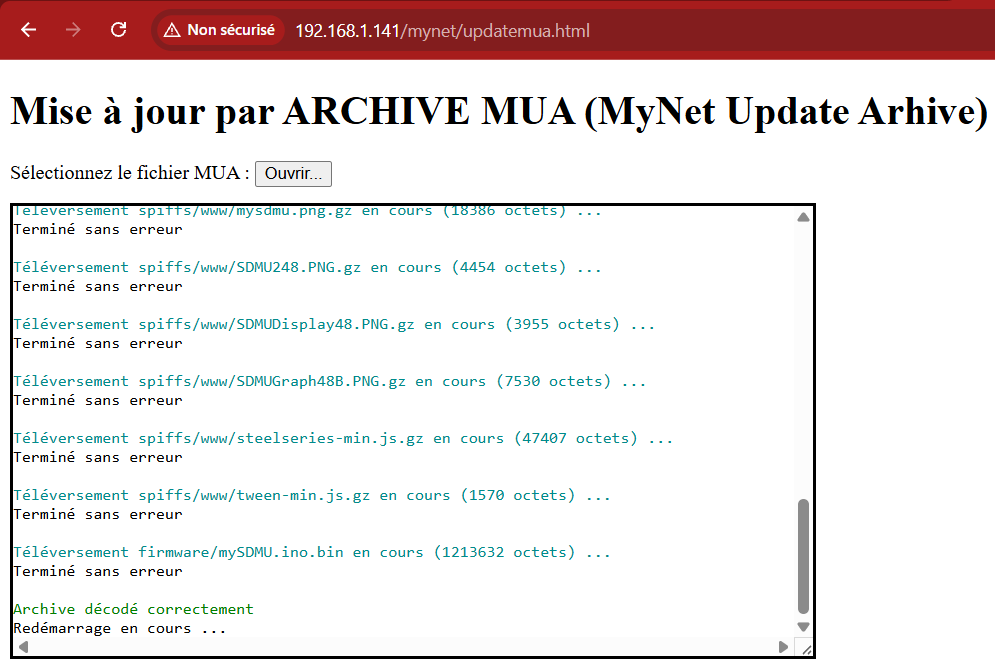
Pour finir la mention Redémarrage en cours apparaitra dans la fenêtre.
Pendant ce temps l’afficheur OLED (si présent sur l'équipement) indiquera :
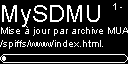 |
Téléchargement et Mise à jour d'un fichier SPIFFS (système de fichier) avec affichage de la barre de progression.Dans certain cas jusqu’à une vingtaine de fichiers peuvent être téléchargés. |
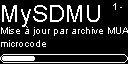 |
Téléchargement et Mise à jour du micro-code avec affichage de la barre de progression. (Si nécessaire) |
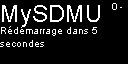 |
Redémarrage de l'équipement. |
 |
Redémarrage après mise à jour |
Via INTERNET
Pour pouvoir mettre à jour votre équipement MyNet, vous devez disposer d’un point d’accès WiFi disposant de l’internet. Procurez-vous également le non de votre réseau (SSID) ainsi que la clé d’accès de ce dernier.
Accéder à l'interface web de votre équipement. Consulter le guide de configuration WiFi si nécessaire en cliquant sur le bouton ci-dessous
Cliquer sur le menu MAINTENANCE en haut de la page
Après avoir cliqué sur Mise à jour par INTERNET,

L’écran suivant s’affichera.

Saisissez les champs Nom (SSID) et Clé en fonctions selon les caractéristiques de votre réseau WiFi domestique. Dans cet exemple le réseau WiFi s’appelle EVANET. Sauf instruction contraire par notre support technique ne sélectionnez pas la coche Formatage système de fichier. De même le champs Adresse est prérempli et ne doit pas être modifié sans instruction de notre support technique.
Pour finir cliquez sur Mettre à Jour. La page suivante apparait avec un décompte de 90 secondes et un résumé des paramètres de mise à jour.

Pendant ce temps l’afficheur s’éteindra quelques secondes puis indiquera :
|
Logo de votre équipement MyNet |
 |
Numéro de version : |
 |
Activation de la séquence de mise à jour par INTERNET |
 |
Connexion au réseau WiFi et tentative de connexion au site INTERNET de mise à jour. |
 |
Analyse des écarts entre la version actuelle et celle disponible sur le site INTERNET. |
|
|
Téléchargement et Mise à jour du fichier ‘index.html’ avec affichage de la barre de progression. Dans certain cas jusqu’à une vingtaine de fichiers peuvent être téléchargés. |
 |
Finalisation de la mise à jour des fichiers |
 |
Indication de la mise à jour du micro-code (Si nécessaire) |
 |
Téléchargement et Mise à jour du micro-code avec affichage de la barre de progression. (Si nécessaire) |
|
Redémarrage après mise à jour |
|
|
Nouveau numéro de version |
 |
Indication du résultat de la mise à jour |

En cas d’erreur lors de la mise à jour la procédure se terminera par le message suivant
|
|
Dans le cas présent votre équipement MyNet a été éteint pendant la mise à jour. D’autre cas d’erreurs sont : |

Coté interface WEB,lorsque le décompte se termine, votre navigateur va alors générer le rapport de mise à jour en tentant de se reconnecter à votre équipement MyNet afin d’afficher le résultat de la mise à jour comme suit. Attention si la page ne s'affiche pas vérifier que votre ordinateur est toujours connecté au WiFi de votre équipement MyNet.

Cliquez alors sur Voir le rapport détaillé pour connaitre les détails de la mise à jour ou sur Aller à la page d’accueil afin d’accéder à l’interface votre équipement MyNet.
- Détails
- Écrit par D2002
- Catégorie : Uncategorised
- Affichages : 768
Guide de connexion WiFi ESP32
Les équipements MyNet sur base ESP32 offrent une interface web accessible via WiFi et affichable via votre navigateur internet (comme un site internet classique).
Cet article indique comment configurer le WiFi de votre équipement et comment accéder à l'interface web de ce dernier.
- Détails
- Écrit par D2002
- Catégorie : Uncategorised
- Affichages : 104
Guide de connexion WiFi ESP32
Les équipements MyNet sur base ESP32 offrent une interface web accessible via WiFi et affichable via votre navigateur internet (comme un site internet classique).
Cet article indique comment configurer le WiFi de votre équipement et comment accéder à l'interface web de ce dernier.

- Détails
- Écrit par D2002
- Catégorie : Uncategorised
- Affichages : 19731

Déclarer un incident Voir la liste des incidents
|
Cette section est en cours de développement. Son fonctionnement peut être sujet à quelques problèmes. Celà tombe bien, elle a justement pour vocation de vous permettre de nous en informer !!! |
Cette section de la communauté permet de déclarer et de suivre l'évolution des incident.
Un indicent est une anomalie de fonctionnement ou dans la documentation impactant l'utilisation des solution MyTrain.
Comment faire ?
Lorsque vous rencontré un problème lors de l'utilisation d'un projet MyTrain, veuillez suivre la démarche suivant:
- Consultez le forum ou faite un recherche sur ce site,
Aller sur le forum Faire une recherche sur le site
- Si il s'agit d'une question de compréhension, postez un article sur le forum,
- Consultez les incident en cours pour voir si un autre membre de la communauté n'a pas déjà rapporté l'incident,
- Si vous considéré qu'il y a réelement un problème ou un besoin d'amélioration de la solution ou de sa documentation dans ce cas déclaré un nouvel incident.
- Détails
- Écrit par D2002
- Catégorie : Uncategorised
- Affichages : 2875
Tutoriel résumant l’ensemble des opérations à réaliser lors de la première mise en route de votre MyCube.
Notez que la plus part de ces opérations sont détaillées par des tutoriels dédiés de la section MAINTENANE du sommaire (qui verront progressivement le jour courant Janvier 2017).